
Appearance
Мобильное приложение для Android
Пользователи On-Prem версии BearPass могут работать с парольным менеджером со смартфона или планшета на Android.
Приложение подключается к серверу BearPass вашей организации и работает с теми же данными, что и веб-версия: корпоративные и персональное пространства, папки, записи, дополнительные поля, TOTP-коды и вложенные файлы. Поддерживаются просмотр, создание, редактирование, клонирование, перемещение и удаление элементов.
Кроме работы с хранилищем приложение подставляет логины и пароли в формы входа в браузерах и других приложениях через системную службу автозаполнения Android и умеет сохранять оттуда новые пароли.
Требования
- Android 8.0 или новее.
- Доступ с устройства к адресу, по которому в вашей организации развёрнут BearPass (например, через корпоративную сеть или VPN).
- Действующая учётная запись BearPass.
- Для входа по QR-коду — BearPass версии 2.27 или новее на сервере и разрешение на использование камеры.
Приложение работает при наличии соединения с сервером. При потере связи ранее открытые папки остаются доступными из кеша, а на экране появляется предложение повторить загрузку.
Установка
- Перейдите по ссылке https://play.google.com/store/apps/details?id=com.bearpass.ru или найдите приложение BearPass в Google Play на устройстве.
- Нажмите на кнопку «Установить».
- После установки откройте приложение.
Первый вход
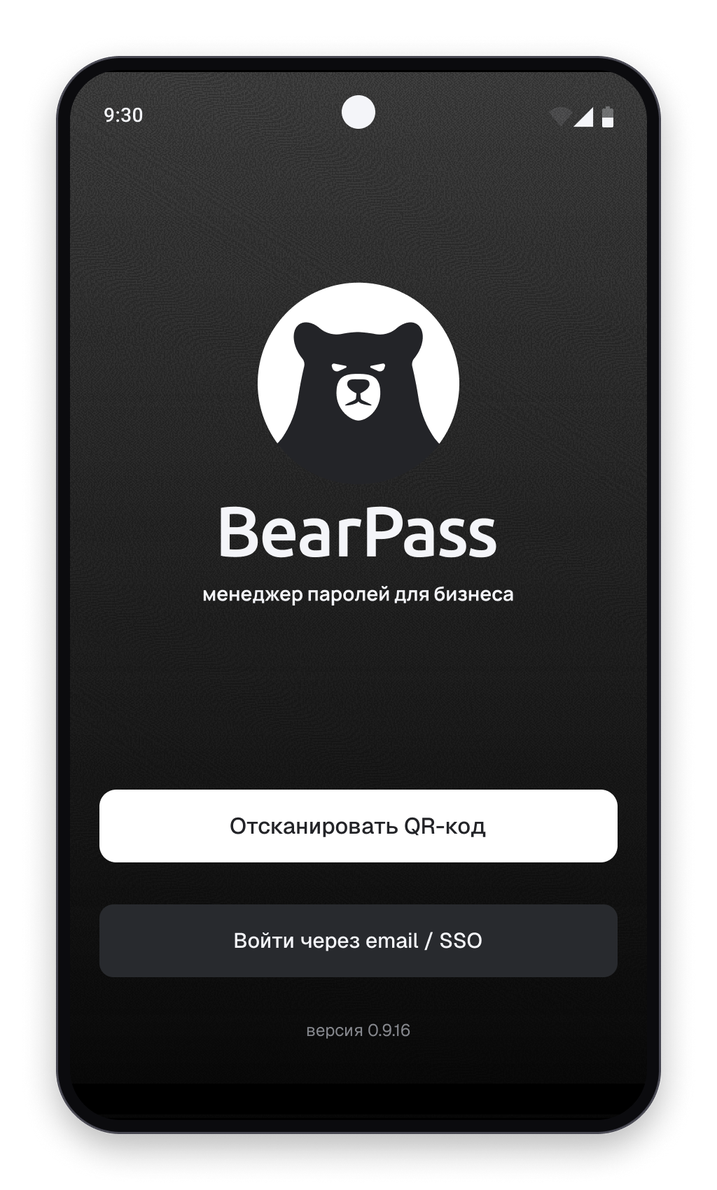
На стартовом экране доступны два способа входа: «Отсканировать QR-код» и «Войти через email / SSO».
Вход по адресу сервера
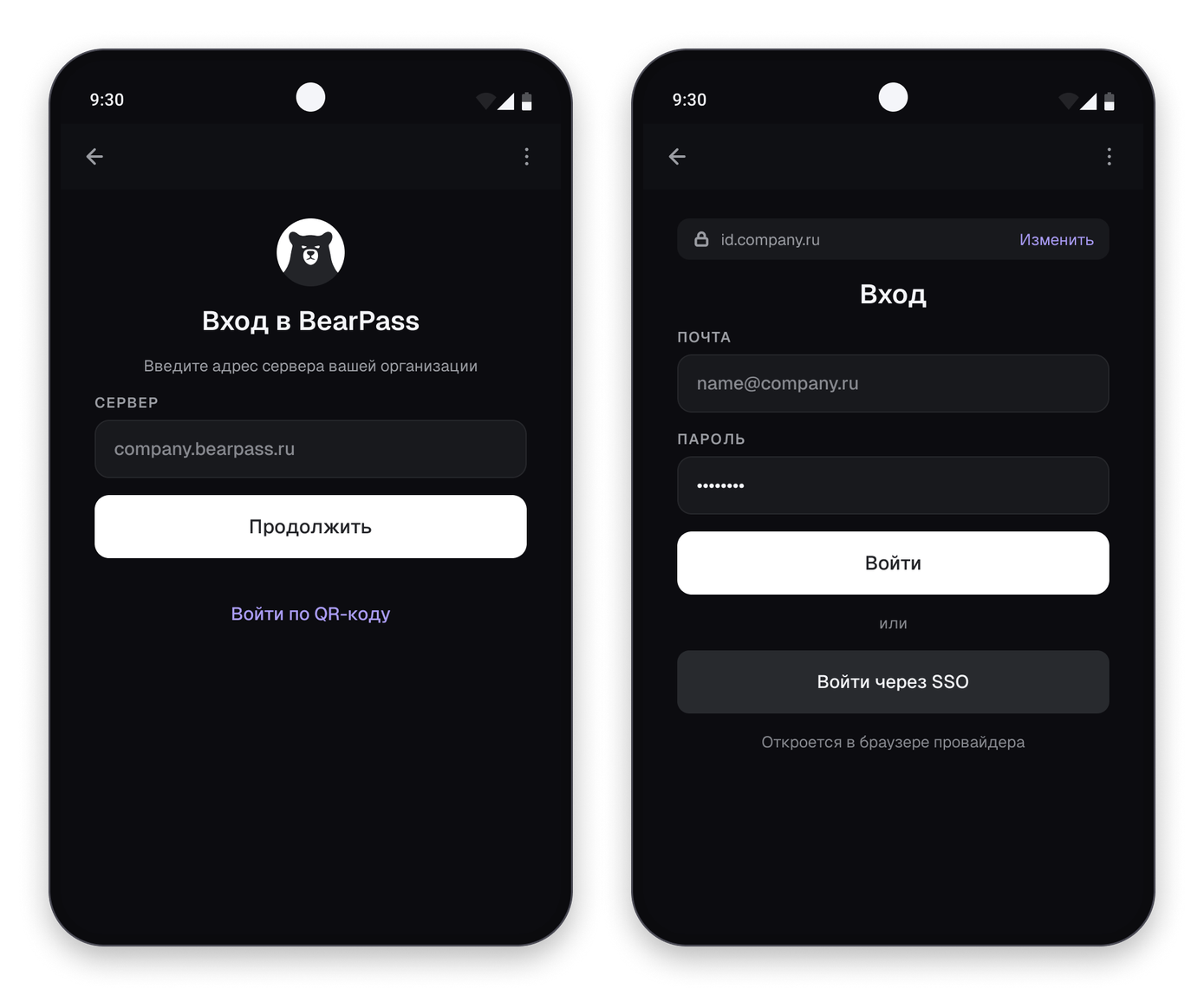
- Нажмите «Войти через email / SSO».
- В поле «Сервер» укажите адрес, по которому вы обычно открываете BearPass в браузере, — например
https://bearpass.example.com. Нажмите «Продолжить»: приложение проверит, что по этому адресу отвечает BearPass. - Введите почту и пароль, нажмите «Войти».
Какой адрес указывать?
Тот же, что вы вводите в адресной строке браузера при работе с веб-версией. Если вы не знаете адрес, обратитесь к вашему системному администратору или лицу, ответственному за безопасность хранения данных.
Изменить введённый адрес можно кнопкой «Изменить» рядом с ним.
Вход через SSO
Если в вашей организации настроен вход по SSO, на экране входа нажмите «Войти через SSO». Откроется страница вашего провайдера аутентификации; после успешного входа приложение вернётся к хранилищу.
Вход по QR-коду
Способ для тех, кому неудобно набирать адрес сервера и пароль на телефоне.
- Откройте BearPass в браузере на компьютере, перейдите в свой профиль на вкладку «Безопасность» и в блоке «Устройства» нажмите «Добавить новое устройство». Откроется окно с QR-кодом.
- В приложении на стартовом экране нажмите «Отсканировать QR-код» и разрешите доступ к камере.
- Наведите камеру на QR-код с экрана компьютера.
- Подтвердите вход на предложенный адрес сервера.
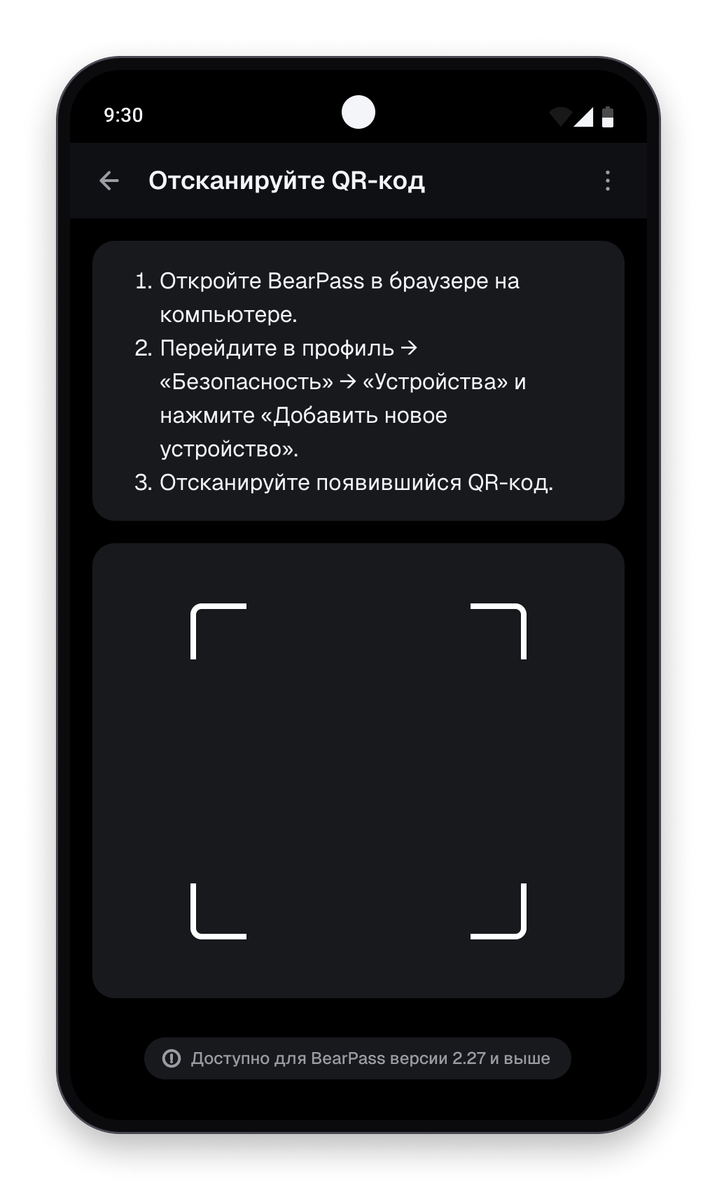
Камера используется только для сканирования кода входа. Если вы отклонили разрешение, приложение предложит открыть системные настройки и включить камеру.
Обратите внимание
Вход по QR-коду доступен для BearPass версии 2.27 и выше. На более ранних версиях сервера используйте вход по почте и паролю или через SSO.
Двухфакторная аутентификация
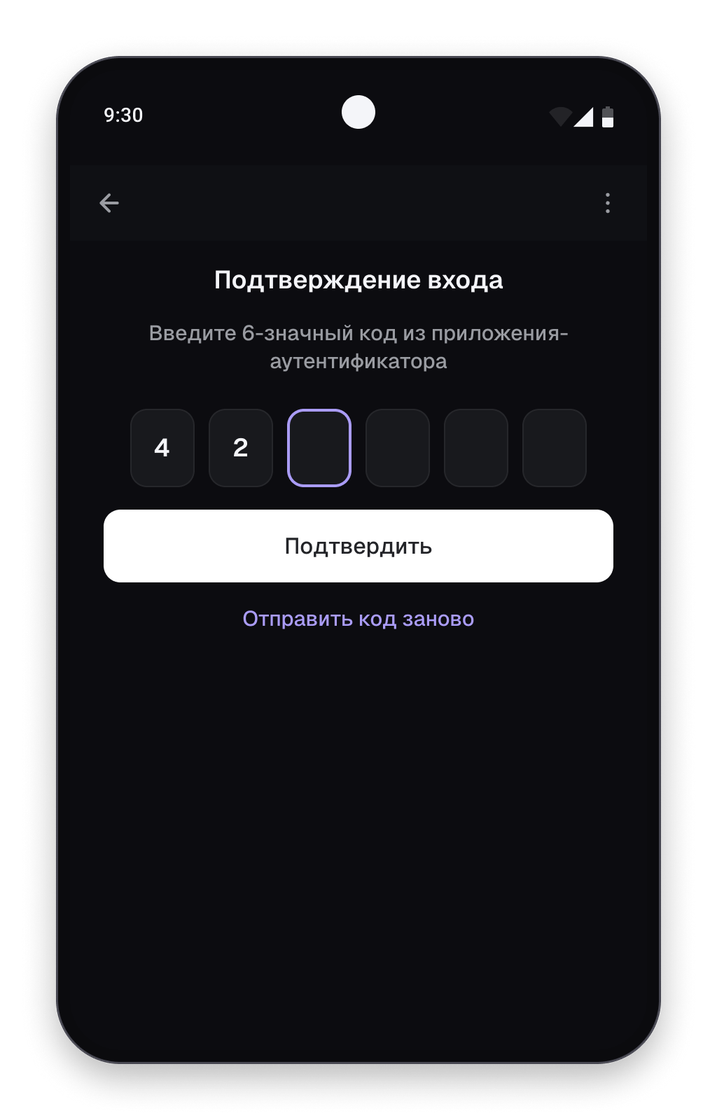
Если у вас подключён второй фактор, после ввода пароля откроется экран «Подтверждение входа». Введите шестизначный код из приложения-аутентификатора.
Вход по ключам WebAuthn в мобильном приложении не поддерживается: если для учётной записи это единственный доступный второй фактор, приложение сообщит об этом и вернёт на экран входа. Настройте дополнительно TOTP в веб-версии, см. раздел «Профиль пользователя».
Быстрый вход
Сразу после первого успешного входа приложение предложит настроить быстрый вход — по биометрии (отпечаток или распознавание лица) либо по PIN-коду. Это обязательный шаг: он нужен, чтобы при каждом открытии приложения не проходить авторизацию на сервере заново.
Выберите «Использовать биометрию» или «Задать PIN-код». PIN состоит из шести цифр и вводится дважды — для установки и подтверждения.
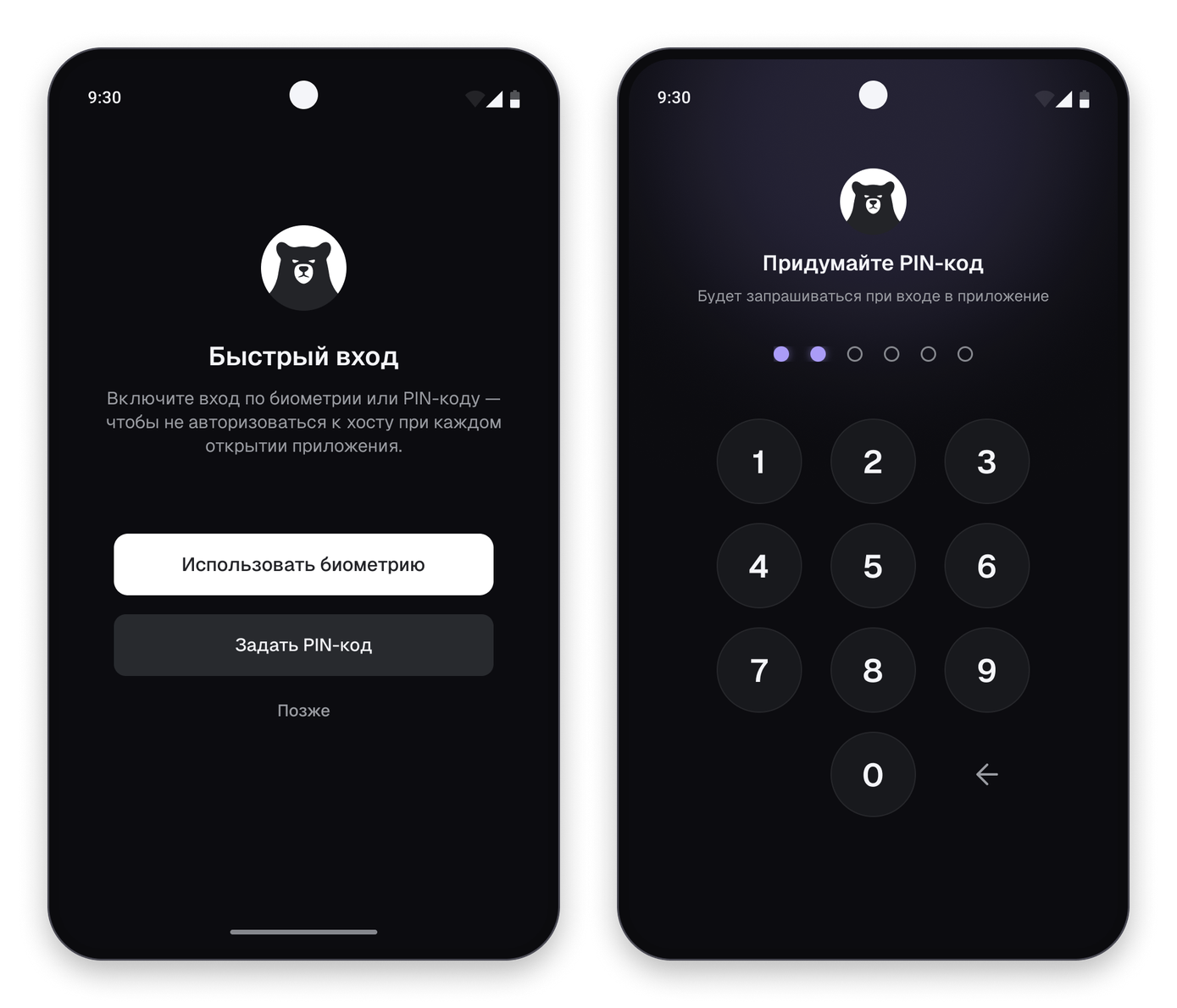
Позже способы быстрого входа можно менять в настройках: включить биометрию, установить или снять PIN. Биометрия и PIN могут работать одновременно.
Блокировка приложения
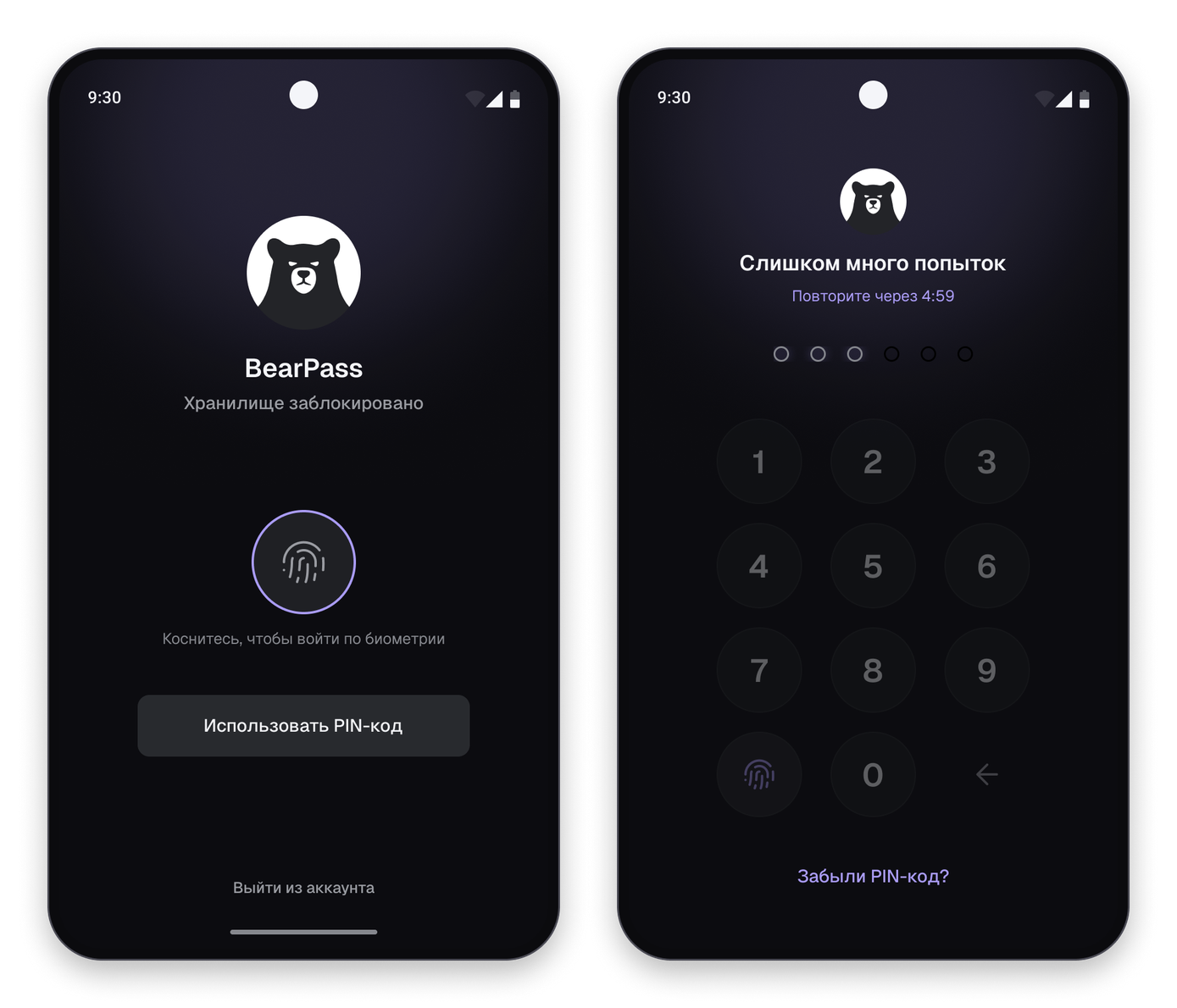
Приложение блокируется при бездействии и при возврате из фона — как это делают банковские приложения. Открывается экран «Хранилище заблокировано».
Разблокировать можно биометрией или PIN-кодом. Кнопка «Выйти из аккаунта» на этом экране завершает сессию полностью.
Важно
Ошибки при вводе PIN-кода ограничены. Начиная с пятой неверной попытки ввод временно блокируется (сначала на 30 секунд, затем на 5 и на 30 минут), а после десятой — локальные способы входа сбрасываются. Данные на сервере при этом не страдают: нужно заново авторизоваться на сервере и настроить быстрый вход.
Поведение блокировки настраивается в разделе «Настройки» → «Безопасность»:
- Автоблокировка — через сколько времени бездействия блокировать приложение (1, 5, 15, 30 минут, 1 час или никогда) и что при этом делать: «Заблокировать» или «Выйти из аккаунта».
- Блокировка при возврате — блокировать ли приложение при возврате из фона и через какую задержку (сразу, 30 секунд, 1 минута, 5 минут).
Главный экран
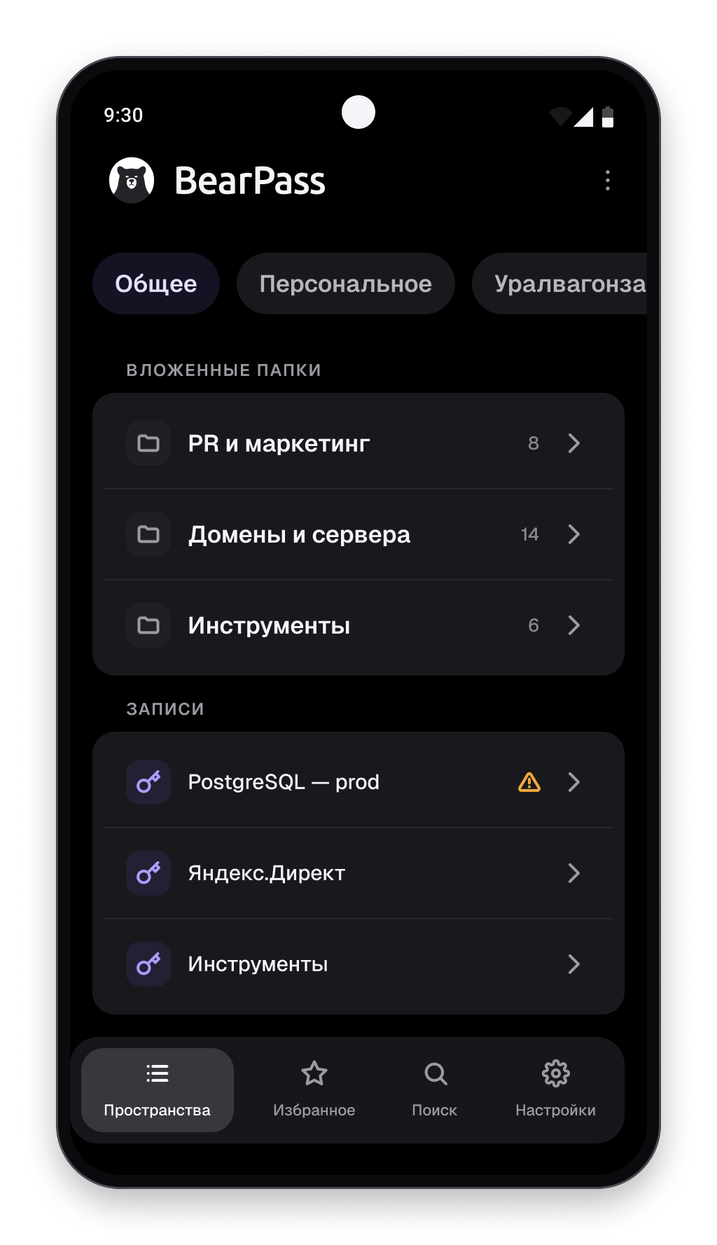
После входа открывается экран «Пространства».
В верхней части — ряд переключателей пространств: ваши корпоративные пространства и «Персональное». Если корпоративное пространство одно, оно всегда подписано «Корпоративное». По умолчанию открывается то пространство, которое выбрано в вашем профиле в веб-версии.
Ниже — список папок выбранного пространства. Нажатие на папку открывает её содержимое, список обновляется жестом «потянуть вниз».
Внизу экрана расположена панель навигации из четырёх разделов: Пространства, Избранное, Поиск и Настройки.
Кнопка «Действия» открывает меню создания: «Создать запись» и «Создать папку». Пункты отображаются с учётом ваших прав: если права на создание нет, кнопка не показывается.
Персональное пространство и мастер-пароль
Данные персонального пространства зашифрованы, и сервер не может их расшифровать. Ключ вычисляется на устройстве из вашего мастер-пароля.
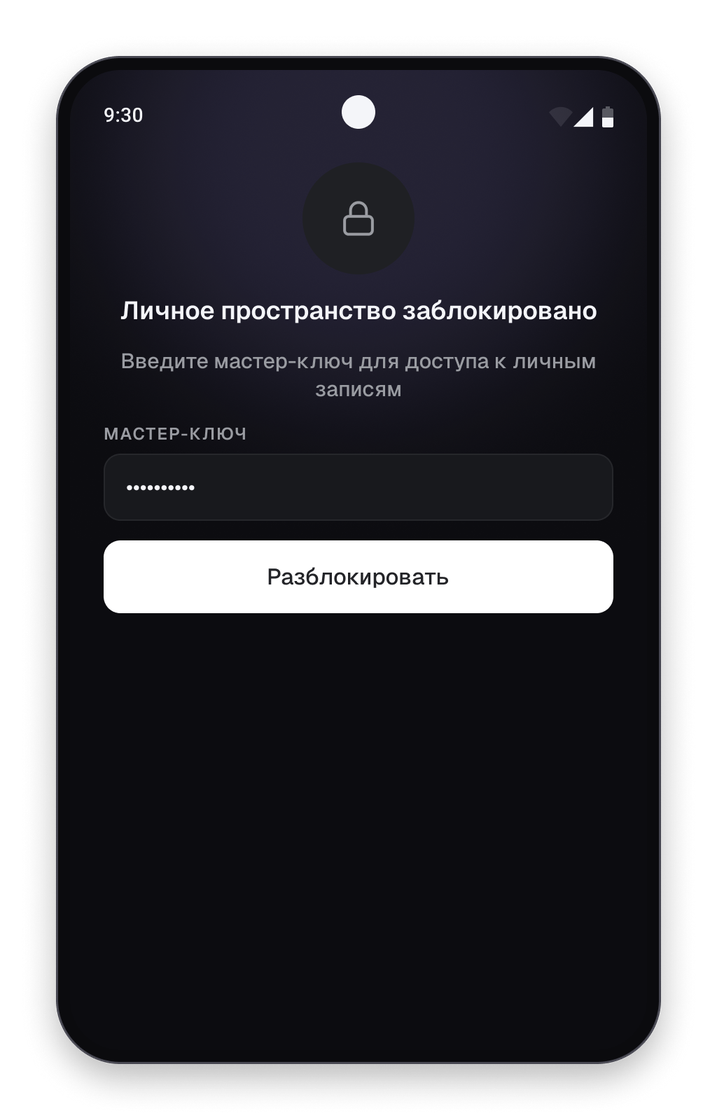
Структура персонального пространства — имена папок и записей — видна сразу. А вот значения полей (логины, пароли, заметки) запрашиваются только после ввода мастер-пароля: при открытии записи появится окно «Персональное пространство заблокировано» с полем ввода. Введите мастер-пароль и нажмите «Разблокировать».
Если пароль введён неверно, приложение покажет «Неправильный пароль».
Ключ хранится только в оперативной памяти и стирается при блокировке приложения и при выходе из аккаунта.
Мастер-пароль и быстрый вход — разные вещи
Биометрия и PIN-код разблокируют приложение, но не содержимое персонального пространства. Доступ к личным записям открывает только мастер-пароль — его потребуется ввести после каждой блокировки.
Если для вашей учётной записи мастер-пароль ещё не создан, на вкладке «Персональное» появится подсказка «Мастер-пароль не создан»: создать его можно только в веб-интерфейсе. Смена мастер-пароля в приложении также не выполняется. Подробнее — в разделе «Персональное пространство».
Если ваше персональное пространство использует устаревшее шифрование, приложение покажет предупреждение «Старый формат хранилища (V1)» с предложением перейти на новый формат в веб-версии.
Зашифрованные корпоративные пространства
Начиная с версии 2.27 корпоративное пространство может быть клиент-шифрованным. Такие пространства открываются по той же цепочке ключей, что и персональное: при переходе в пространство приложение запросит мастер-пароль.
Если ключ доступа к пространству вам ещё не выдан, приложение покажет «Нет доступа к зашифрованному пространству» — обратитесь к администратору пространства. После выдачи доступа выйдите из аккаунта и войдите заново: ключ передаётся при авторизации.
Работа с папками
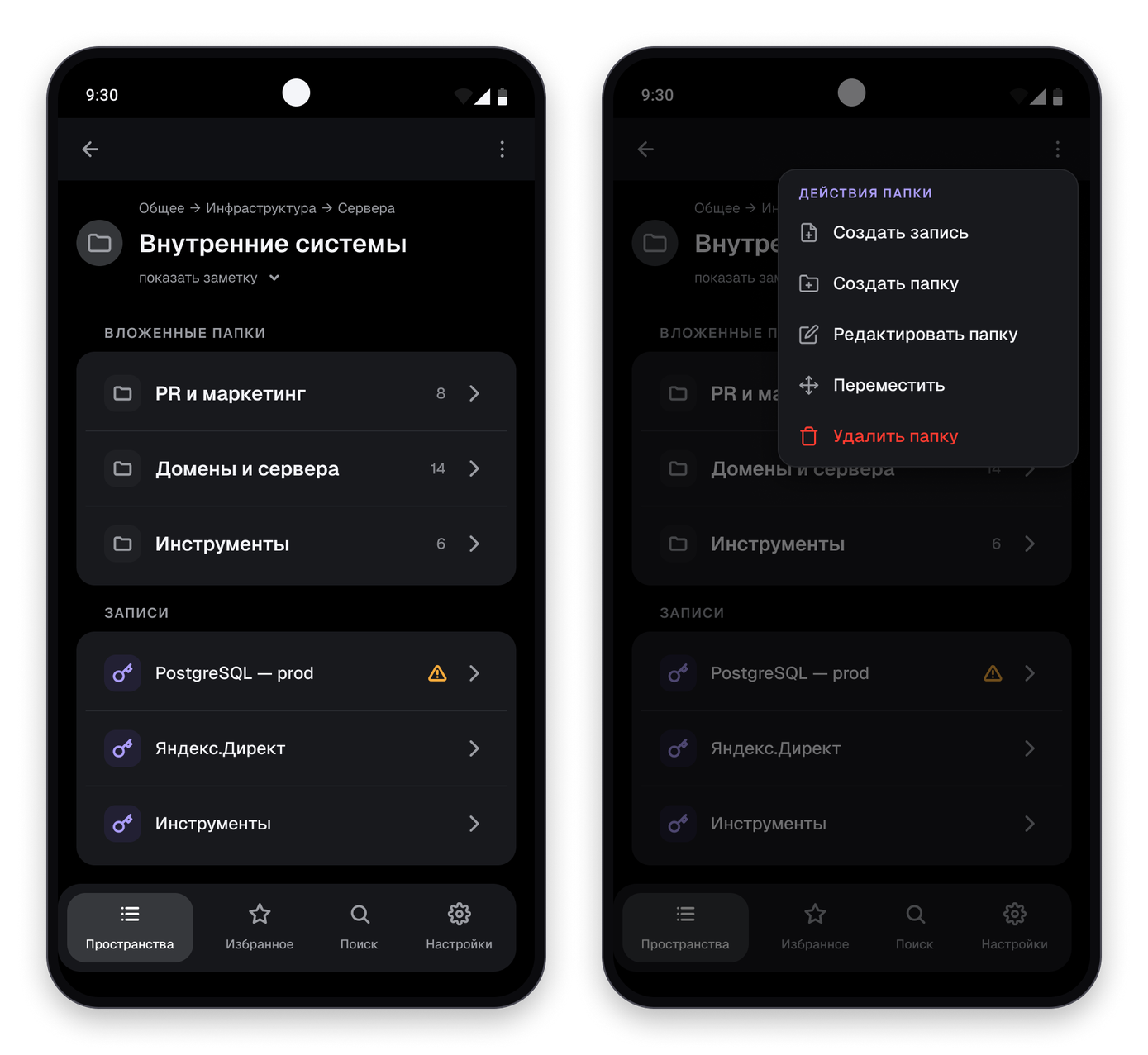
При открытии папки отображаются её название, путь до неё, ссылка на заметку папки (если она заполнена), вложенные папки и записи.
Кнопка «Назад» возвращает на уровень выше, а нажатие на элемент пути — сразу к нужной папке или к корню пространства.
Меню действий в правом верхнем углу содержит:
- Создать запись
- Создать папку
- Редактировать папку
- Переместить — выбор новой родительской папки
- Удалить папку
Состав меню зависит от ваших прав на папку: недоступные действия не показываются. Если запись находится в защищённом пространстве, ключ к которому не получен, меню скрывается целиком.
Карточка записи
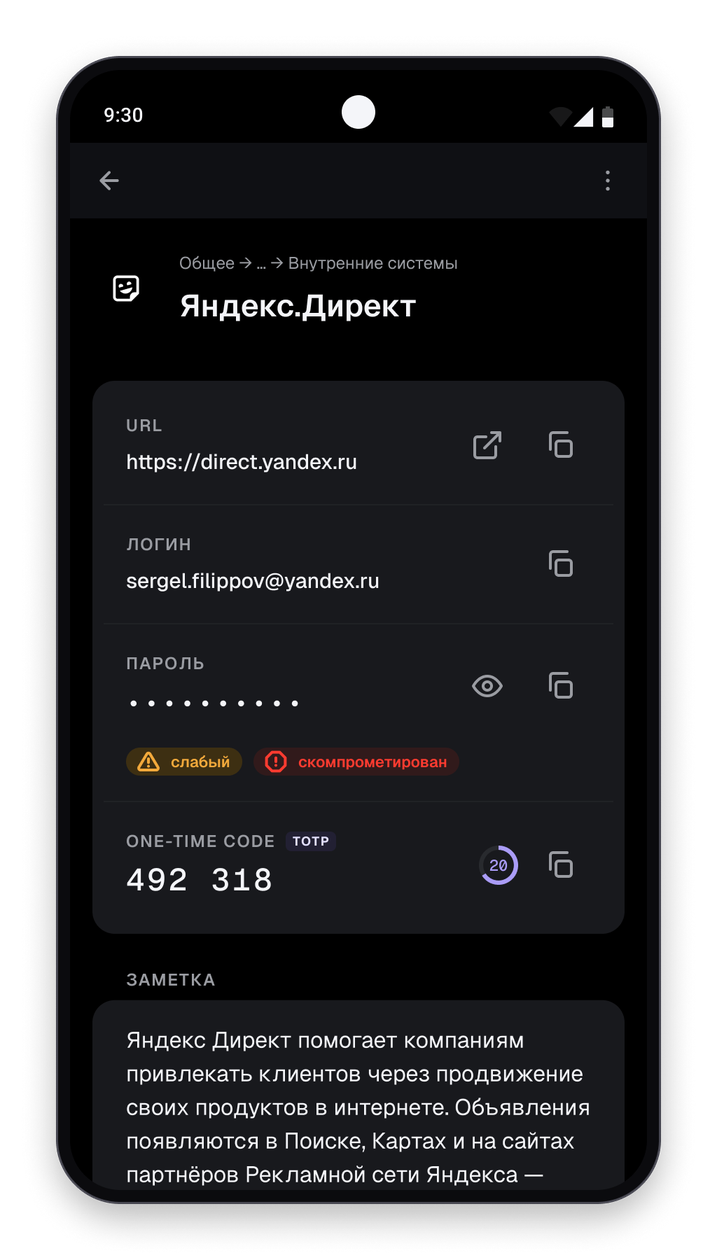
Нажатие на запись открывает её карточку. В ней отображаются:
- URL — нажатие открывает сайт в браузере.
- Логин.
- Пароль — по умолчанию скрыт маской. Под ним могут отображаться отметки «слабый» или «скомпрометирован».
- Одноразовый код (TOTP).
- Дополнительные поля.
- Заметка.
- Файлы — вложения записи.
Просмотр пароля
Нажмите на иконку с изображением глаза рядом с полем пароля — пароль отобразится открытым текстом. Повторное нажатие скрывает его.
Пароль запрашивается с сервера только в момент показа или копирования. Для записей персонального и защищённого корпоративного пространства он расшифровывается на устройстве — если мастер-пароль ещё не введён, приложение сначала предложит разблокировать пространство.
Копирование полей
Рядом с каждым полем расположена кнопка копирования. После нажатия в верхней части экрана появляется полоса «Скопировано» с обратным отсчётом: через 30 секунд приложение очистит буфер обмена автоматически. Кнопка «Очистить» на этой полосе стирает буфер немедленно.
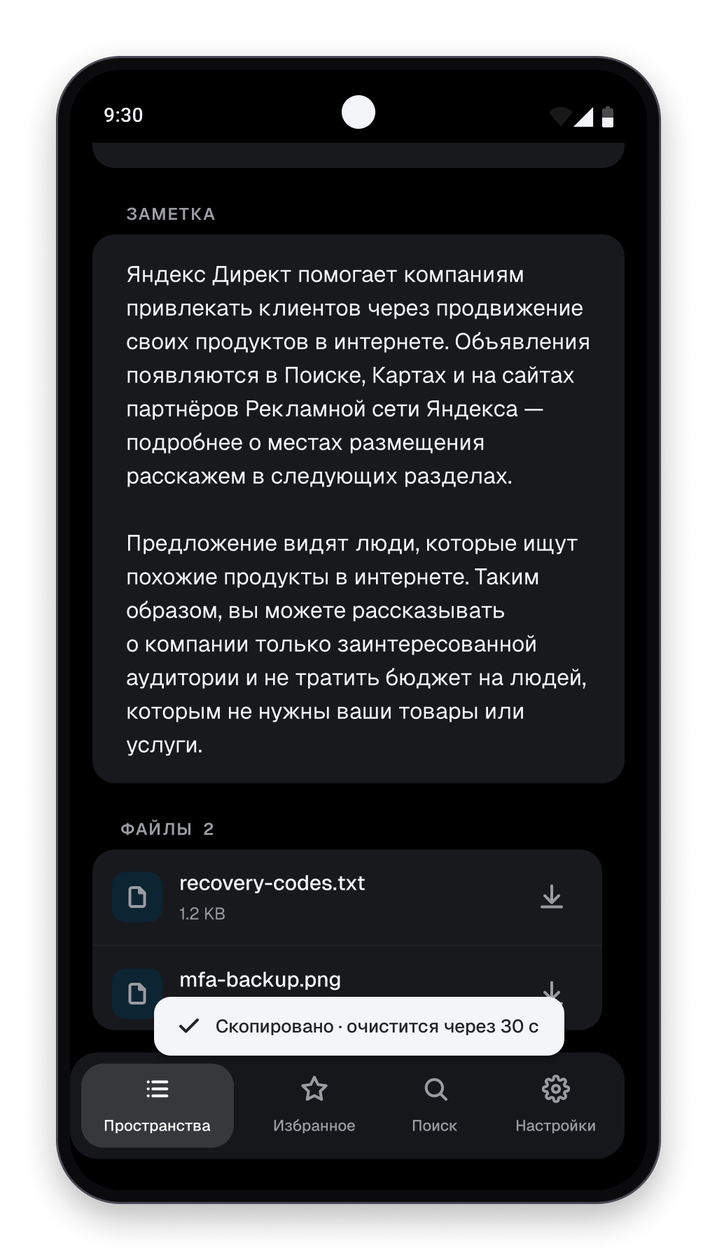
На Android 13 и новее пароли, TOTP-коды и скрытые дополнительные поля помечаются как конфиденциальные — система не показывает их содержимое во всплывающем уведомлении о копировании.
Одноразовые коды (TOTP)
Если в записи есть поле TOTP, приложение показывает текущий шестизначный код и оставшееся время его действия. Код пересчитывается на устройстве каждые 30 секунд, пока карточка открыта. Кнопка копирования помещает в буфер обмена сам код, а не секретный ключ.
Файлы
Вложения перечислены в разделе «Файлы». Нажмите «Скачать» рядом с файлом и выберите, куда его сохранить. Файлы персонального и защищённого корпоративного пространства расшифровываются на устройстве при скачивании.
Действия над записью
Меню в правом верхнем углу карточки содержит:
- Редактировать — открывает форму записи.
- Клонировать — создаёт копию записи в том же пространстве.
- Переместить — выбор новой папки.
- Удалить.
Пункты, на которые у вас нет прав, не отображаются.
Создание и редактирование
Запись
Форма записи содержит поля: Название (обязательное), URL, Логин, Пароль, Заметка, дополнительные поля и файлы. Если название не заполнено, приложение попросит его ввести и не отправит данные на сервер.
Дополнительные поля добавляются кнопками «Строка», «Пароль» и «TOTP» под заметкой. Каждому полю задаются название и значение; поле можно удалить.
Кнопка «Добавить файл» открывает системный выбор файла. Для персонального и защищённого корпоративного пространства файл шифруется на устройстве перед отправкой.
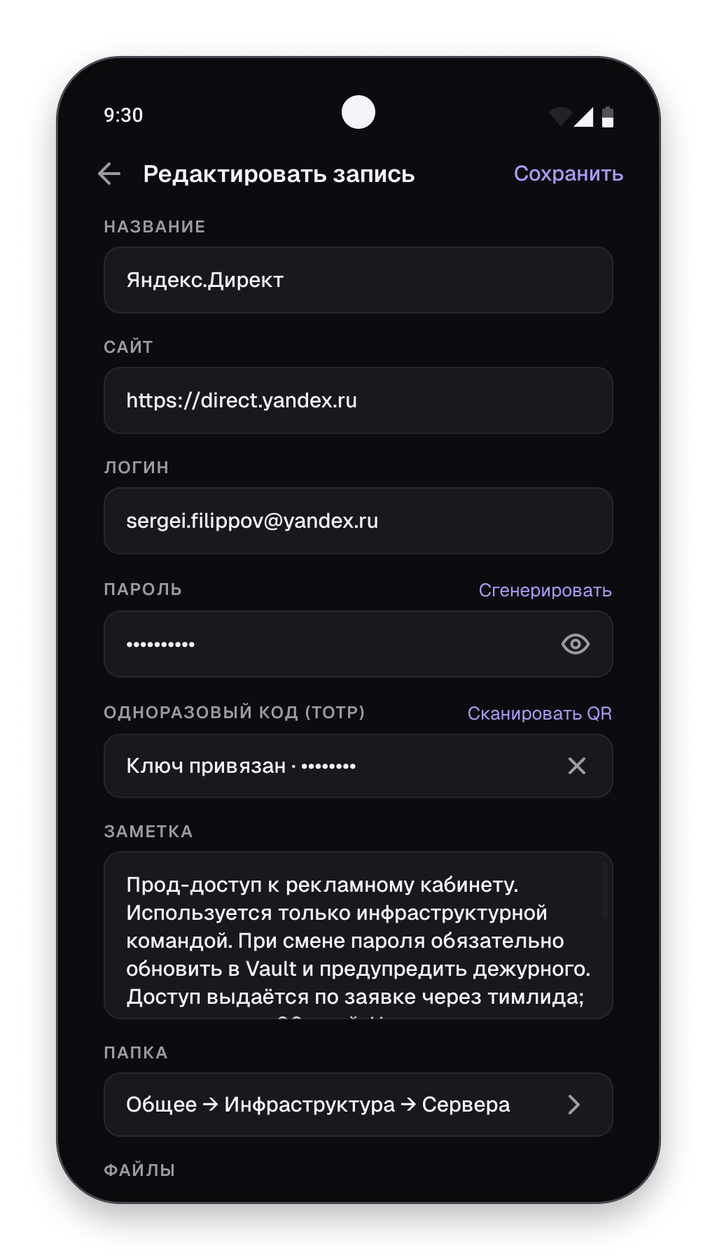
Записи персонального пространства шифруются на устройстве: если пространство заблокировано, при сохранении приложение запросит мастер-пароль и затем повторит сохранение.
Не удалось загрузить пароль при редактировании
Если при открытии записи на редактирование пароль не загрузился, под полем появится сообщение «Не удалось загрузить пароль. Попробуйте позже» и кнопка «Повторить», а сохранение будет заблокировано. Так приложение защищает вас от случайной перезаписи пароля пустым значением. Нажмите «Повторить» — после успешной загрузки сохранение снова станет доступно.
Генератор паролей
В форме записи рядом с полем пароля есть кнопка «Сгенерировать». Она открывает генератор, в котором задаются длина пароля и наборы символов: строчные и заглавные буквы, цифры, спецсимволы. Под паролем отображается оценка надёжности — от «Низкая» до «Очень высокая».
Кнопка «Сгенерировать заново» выдаёт новый вариант, «Вставить пароль» — подставляет его в форму. Если в поле уже был пароль, приложение попросит подтвердить замену.
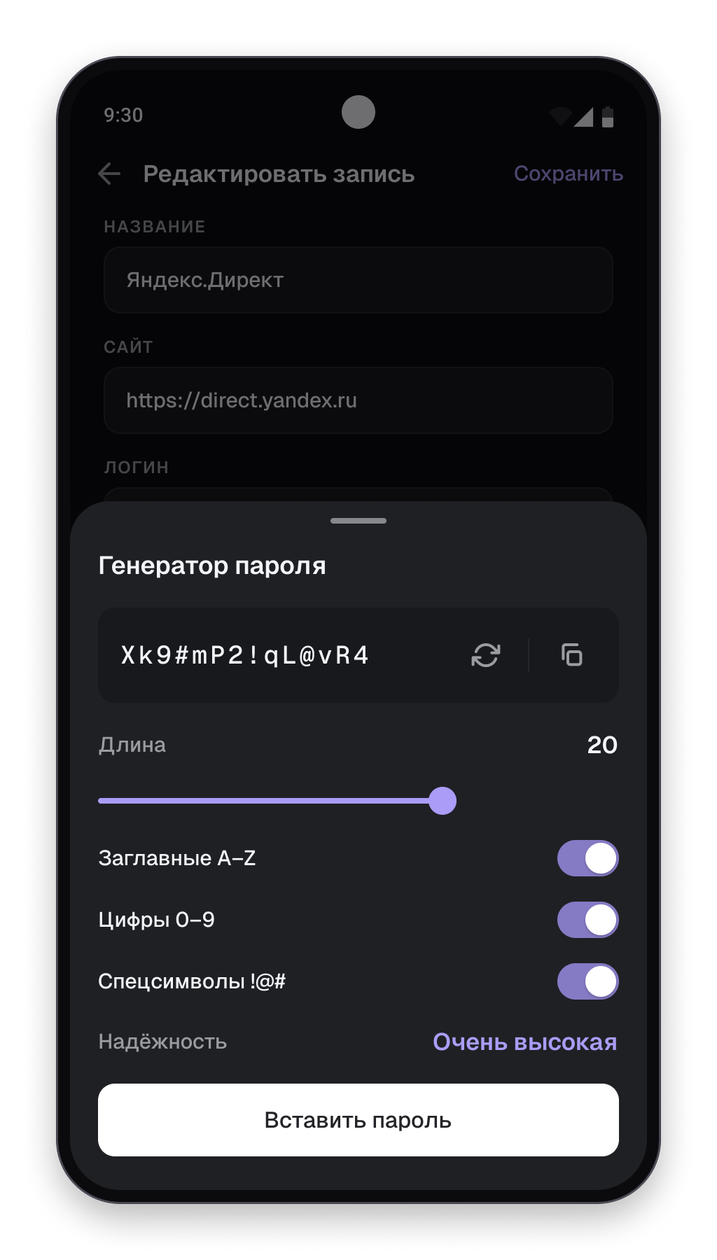
Настройки генератора сохраняются и восстанавливаются при следующем открытии.
Папка
Форма папки содержит только Название (обязательное) и Заметку.
Удаление
Удаление запрашивает подтверждение, и формулировка зависит от пространства:
- Корпоративные записи и папки перемещаются в корзину; из неё элементы удаляются через 30 дней. Корзина доступна в веб-версии.
- Личные записи и папки удаляются безвозвратно.
Если удаляемая папка не пуста, приложение предупредит, что её содержимое также будет удалено.
Перемещение
При перемещении открывается дерево папок, в котором текущее расположение элемента отмечено словом «Текущее». Перемещение выполняется в пределах одного пространства.
Записи нельзя размещать в корне пространства — только внутри папки. Папку в корень переместить можно.
Избранное
Раздел «Избранное» в нижней панели собирает отмеченные звёздочкой папки и записи из всех доступных пространств. Над названием каждого элемента показан путь до него, нажатие открывает элемент.
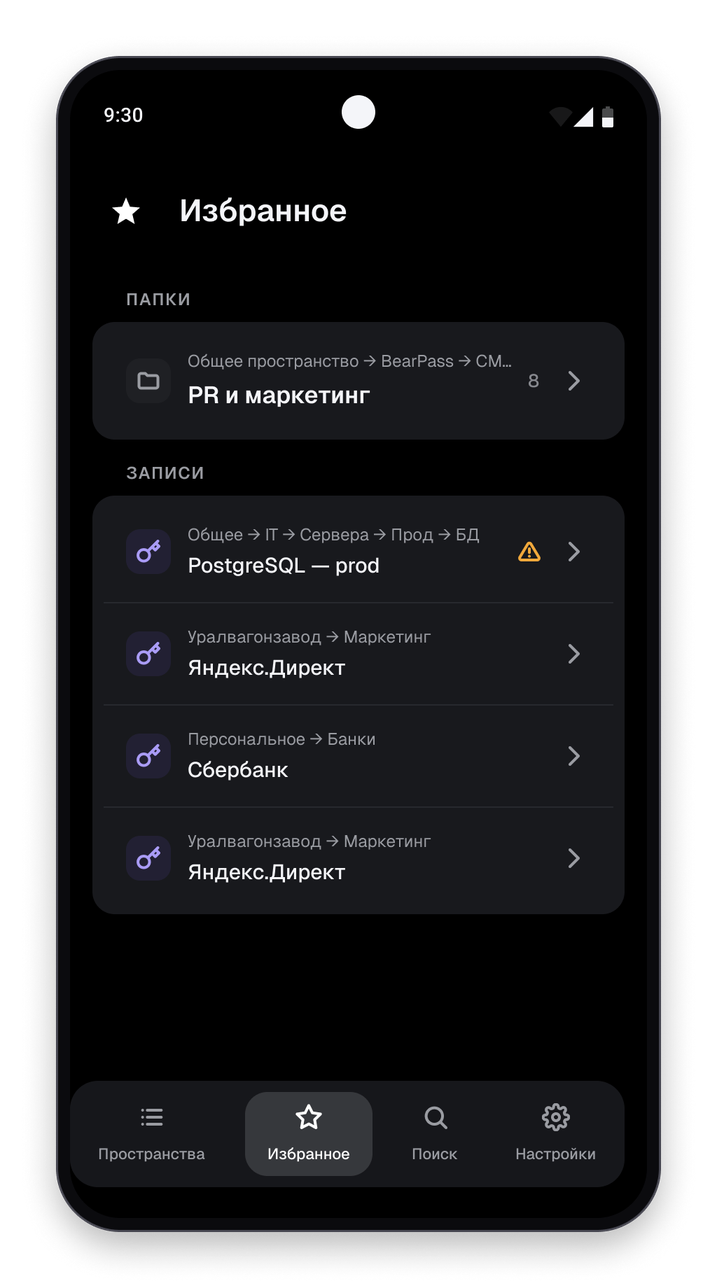
Если персональное пространство заблокировано, приложение сообщит, сколько избранных записей в нём скрыто, и предложит его разблокировать.
Обратите внимание
Отметить элемент избранным в мобильном приложении нельзя — это делается в веб-версии или браузерном расширении. Приложение показывает уже проставленные отметки.
Поиск
Раздел «Поиск» в нижней панели открывает строку ввода запроса.
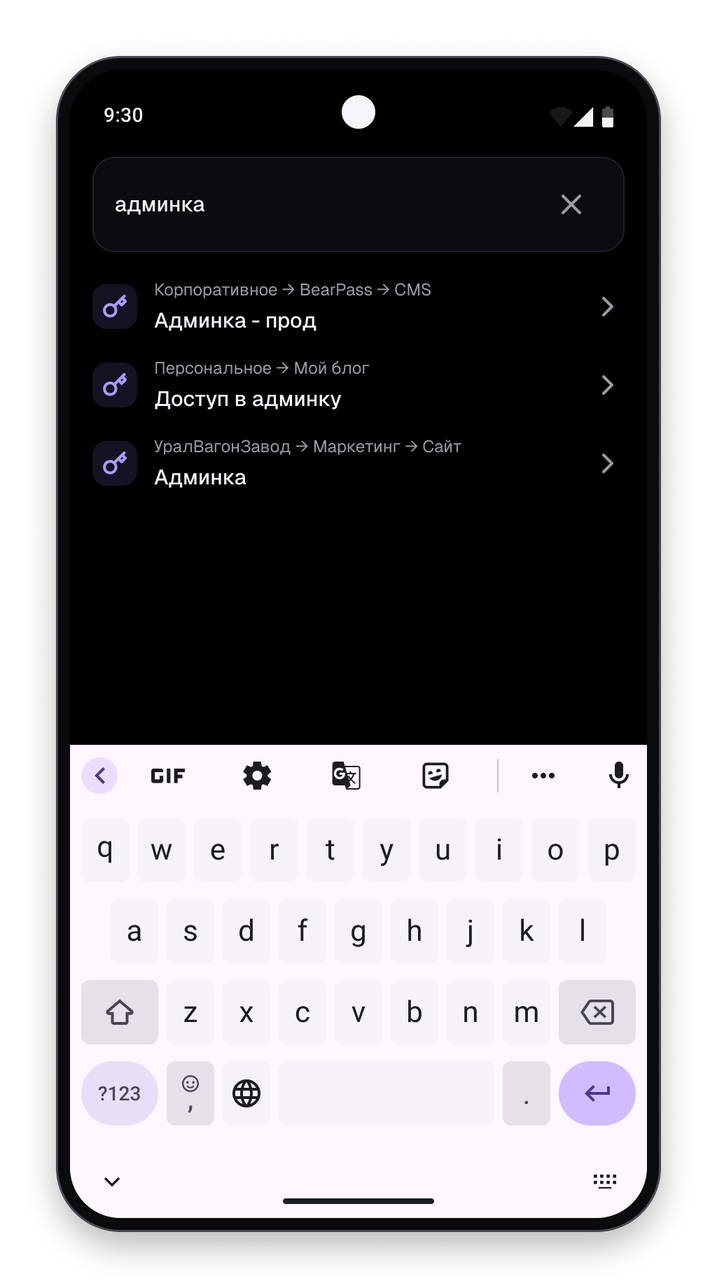
- Поиск выполняется по названию, логину, адресу и комментарию.
- Результаты появляются после ввода двух символов.
- Поиск идёт по всем доступным вам пространствам сразу, а не только по выбранному. Над названием каждого результата показан путь до него.
- Нажатие на результат открывает элемент в его собственном пространстве. Если это персональное или защищённое пространство, приложение запросит мастер-пароль.
Автозаполнение
BearPass может подставлять логин и пароль в формы входа в браузерах и других приложениях, а также сохранять оттуда новые пароли.
Включение
Откройте «Настройки» → раздел «Автозаполнение» → «Открыть настройки автозаполнения». Откроются системные настройки Android, где нужно выбрать BearPass в качестве службы автозаполнения.
Автозаполнение в браузере
Браузеры часто обслуживают формы входа собственным менеджером паролей. Чтобы подсказки BearPass появлялись на сайтах, поставщика автозаполнения нужно переключить в самом браузере. Инструкция для Chrome есть прямо в настройках приложения — ссылка «Как настроить автозаполнение в Google Chrome» под кнопкой открытия системных настроек.
Использование
Когда вы устанавливаете курсор в поле логина или пароля, появляются подсказки BearPass — по одной на каждую подходящую запись. Записи подбираются по адресу сайта или по имени приложения из всех доступных пространств. В подсказке отображаются название записи, логин, название пространства и путь до записи.
На Android 11 и новее с совместимой клавиатурой подсказки показываются прямо в строке клавиатуры, иначе — обычным всплывающим списком.
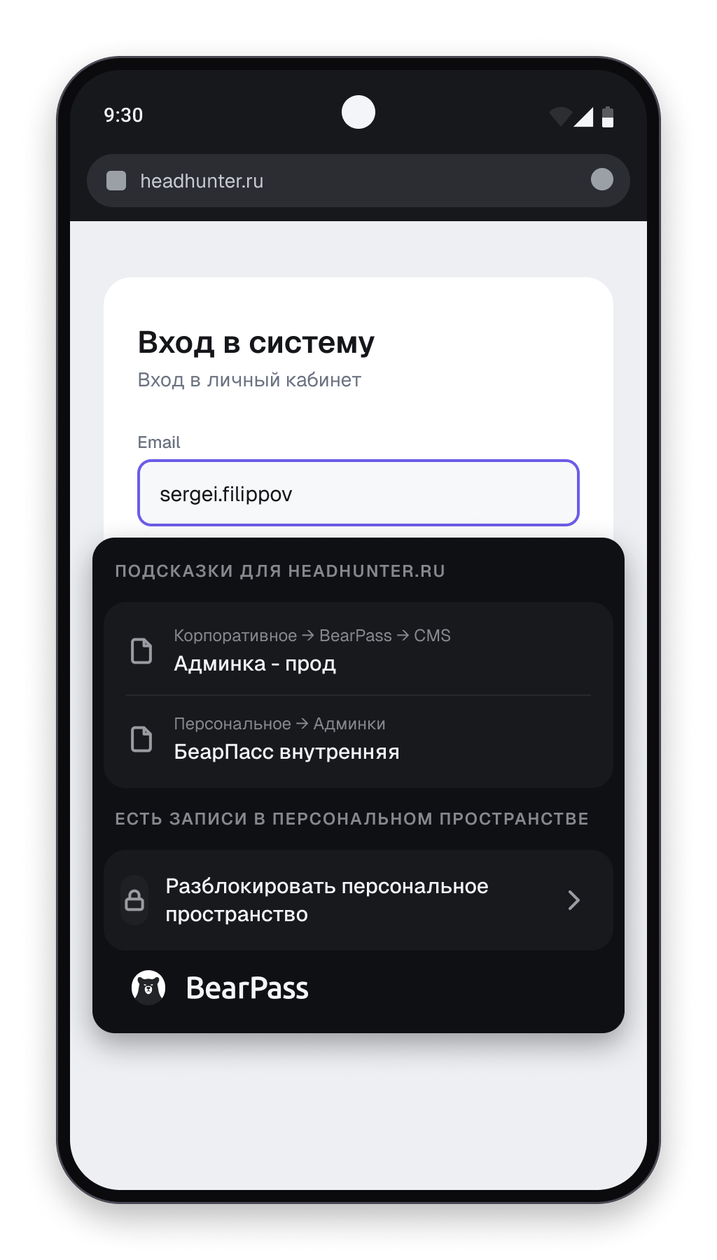
Кроме подсказок с записями BearPass может показать служебные:
- «Войдите в BearPass для подсказок» — вы ещё не авторизованы в приложении.
- «Разблокировать персональное пространство» — подходящие записи есть в персональном пространстве, а мастер-пароль не введён. После разблокировки нажмите на поле ввода ещё раз, чтобы подсказки обновились.
- «Открыть BearPass для доверия» с именем приложения — запрос на добавление приложения в список доверенных, см. ниже.
Сохранение нового пароля
Если вы регистрируетесь на сайте или в приложении, после отправки формы Android предложит сохранить пароль в BearPass. При подтверждении приложение создаст новую запись в вашем персональном пространстве — в первой личной папке — и сообщит, какая запись и в какой папке создана. Название записи формируется из адреса сайта или имени приложения.
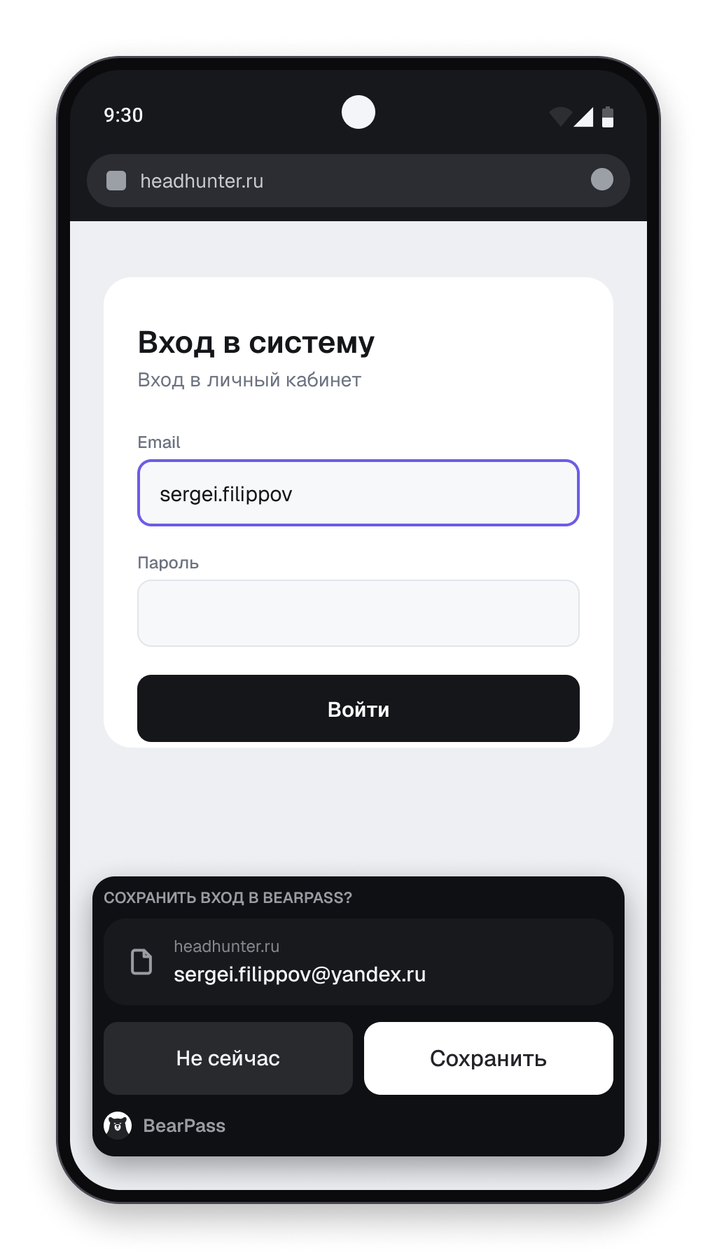
Если персональное пространство заблокировано, приложение запросит мастер-пароль. Если вы не авторизованы в BearPass, сохранение не выполнится — сначала войдите в приложение.
Доверенные приложения
Прежде чем отдать данные, BearPass проверяет цифровую подпись приложения, запросившего автозаполнение:
- Если подпись не совпадает с известной — подсказки не выдаются.
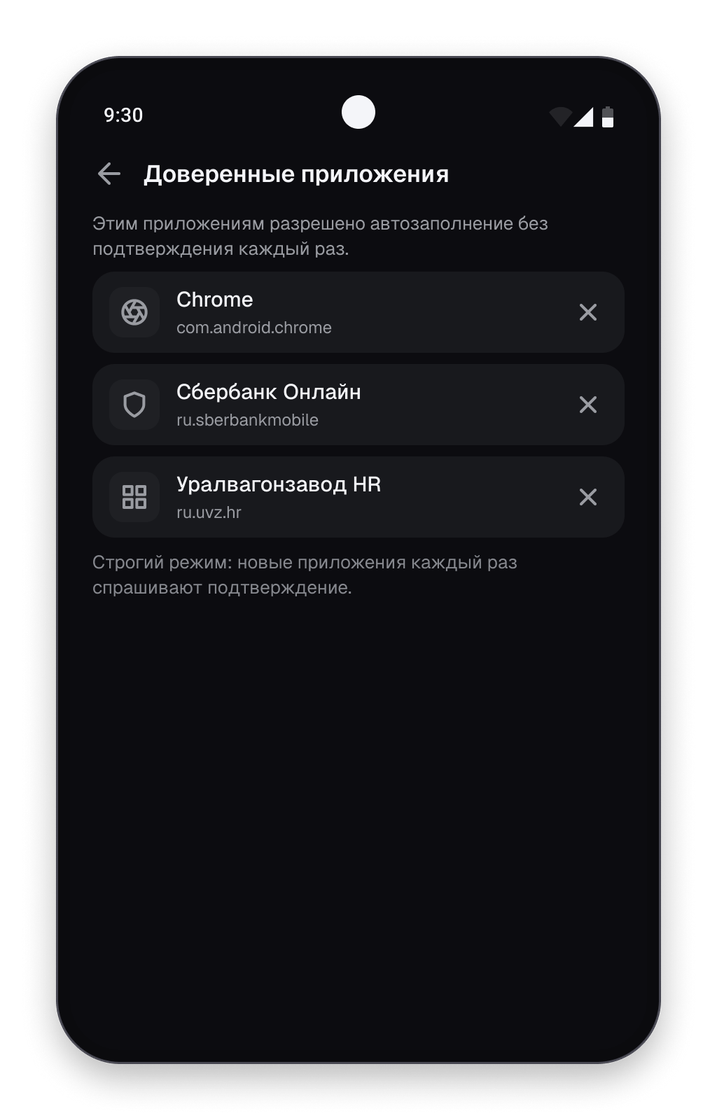
- Для незнакомого мобильного приложения показывается подсказка с предложением открыть BearPass и подтвердить доверие. Только после вашего явного подтверждения приложение начнёт получать подсказки, и они будут помечены предупреждающим значком.
Список подтверждённых вами приложений находится в «Настройки» → «Доверенные приложения». Кнопка «Убрать» отзывает доверие.
Если подсказки не появляются на сайте, проверьте настройки автозаполнения в браузере.
Настройки
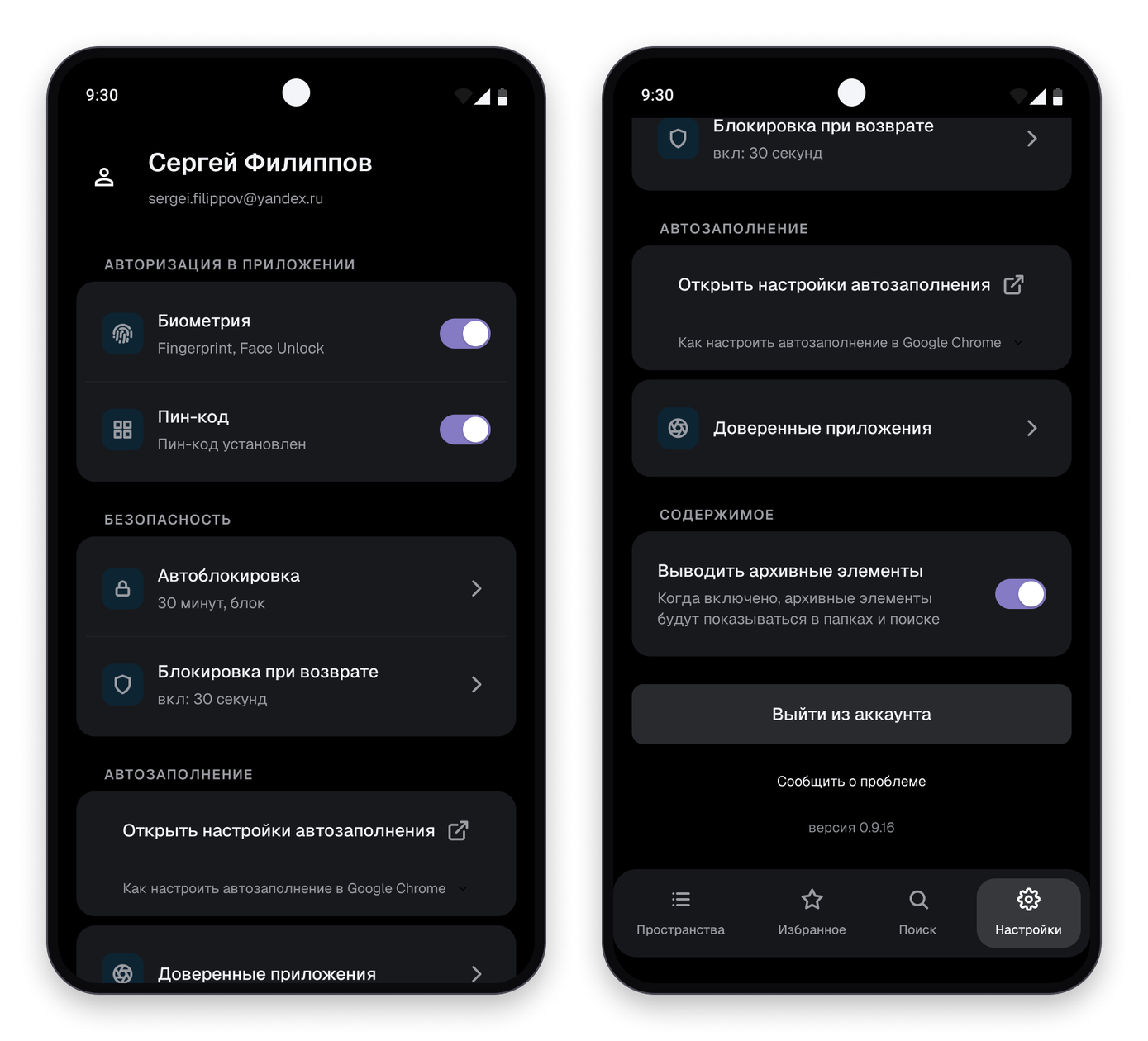
Раздел «Настройки» в нижней панели навигации содержит:
Профиль — ваши имя и email.
Авторизация в приложении:
- Биометрия — включение входа по отпечатку или лицу. Если на устройстве не настроена биометрия, переключатель неактивен и показывает причину.
- PIN-код — установка и снятие PIN-кода.
Безопасность:
- Автоблокировка — таймаут бездействия и действие при блокировке.
- Блокировка при возврате — блокировка при возврате из фона и задержка.
Автозаполнение:
- Открыть настройки автозаполнения — переход в системные настройки Android.
- Доверенные приложения — список приложений, которым вы разрешили автозаполнение.
Содержимое:
- Выводить архивные элементы — когда включено, архивные папки и записи показываются в списках, поиске и подсказках автозаполнения.
Внизу экрана — кнопка «Выйти из аккаунта», ссылка «Сообщить о проблеме» и версия приложения.
Выход из аккаунта
При выходе приложение удаляет с устройства адрес сервера и токен доступа, сбрасывает ключи персонального пространства и защищённых пространств, настройки быстрого входа (биометрию и PIN), список доверенных приложений, загруженные данные хранилища и буфер обмена.
Сообщить о проблеме
Ссылка открывает форму с полями «Тема» и «Описание». По кнопке «Отправить» приложение сформирует письмо в поддержку и откроет ваш почтовый клиент — перед отправкой вы увидите текст письма целиком.
Важно
Не вставляйте в описание пароли, мастер-пароль и другие секретные данные: всё написанное попадёт в письмо.
Если на устройстве нет почтового клиента, приложение скопирует адрес поддержки в буфер обмена, чтобы вы могли написать письмо вручную.
Безопасность
- Данные передаются только по HTTPS. При недоверенном сертификате соединение прерывается.
- На экранах с данными хранилища запрещены скриншоты и запись экрана, а содержимое не отображается в списке недавних приложений.
- На устройстве не хранятся ни ваш пароль от BearPass, ни мастер-пароль. Токен доступа и настройки быстрого входа хранятся в зашифрованном виде и удаляются при выходе.
- Ключи персонального и защищённых корпоративных пространств существуют только в оперативной памяти и стираются при блокировке приложения.
- Значения из буфера обмена удаляются автоматически.
- Приложение исключено из системного резервного копирования Android — его данные не попадают в облачные бэкапы устройства.
- Автозаполнение отдаёт данные только приложениям с подтверждённой подписью или явно одобренным вами.
Что пока недоступно
В текущей версии приложения не реализованы:
- отметка элементов избранными (только просмотр уже отмеченных);
- корзина — просмотр и восстановление удалённых корпоративных элементов выполняются в веб-версии;
- создание и смена мастер-пароля;
- импорт и экспорт;
- выбор иконки для записи или папки;
- работа нескольких аккаунтов одновременно;
- полноценный офлайн-режим.
Эти сценарии доступны в веб-версии BearPass и в браузерном расширении.
Приложение для iOS готовится к выпуску — мы выпустим отдельное объявление о релизе.